Domain earj.de kaufen?
Wir ziehen mit dem Projekt
earj.de um.
Sind Sie am Kauf der Domain
earj.de interessiert?
domain@kv-gmbh.de · 0541-91531010
Domain earj.de kaufen?
Wie kann man Musik als iPhone-Klingelton verwenden?
Um Musik als Klingelton auf dem iPhone zu verwenden, müssen Sie die gewünschte Musikdatei in das M4R-Format konvertieren. Dazu können Sie eine Konvertierungssoftware oder eine Online-Konvertierungsseite verwenden. Sobald die Musikdatei im M4R-Format vorliegt, können Sie sie über iTunes auf Ihr iPhone übertragen und in den Klingelton-Einstellungen auswählen. **
Kann man beim iPhone Musik als Klingelton einstellen?
Ja, beim iPhone kann man Musik als Klingelton einstellen. Dafür muss man die gewünschte Musikdatei in der Musik-App auswählen und dann auf "Als Klingelton festlegen" tippen. Alternativ kann man auch über iTunes einen individuellen Klingelton erstellen und auf das iPhone übertragen. Es ist wichtig zu beachten, dass urheberrechtlich geschützte Musik möglicherweise nicht als Klingelton verwendet werden kann. Es gibt auch verschiedene Apps im App Store, mit denen man Klingeltöne erstellen und verwalten kann. In den Einstellungen des iPhones kann man dann den ausgewählten Klingelton unter "Töne & Haptik" personalisieren. **

Ähnliche Suchbegriffe für Aiseesoft-IPhone-Klingelton-Maker
Top-Angebote
Produkte zum Begriff Aiseesoft-IPhone-Klingelton-Maker:
-
Aiseesoft iPhone CleanerAiseesoft iPhone Cleaner - Der beste iPhone-Cleaner für optimale Leistung Der beste iPhone-Cleaner, um nutzlose Dokumente und Daten auf Ihrem Gerät zu löschen Schützen Sie Ihre Privatsphäre und machen Sie Ihr iPhone/iPad/iPod Touch schneller und sicherer mit dem Aiseesoft iPhone Cleaner. Unnötige Daten löschen, um Speicherplatz freizugeben Läuft Ihr iPhone langsam? Aiseesoft iPhone Cleaner ist die optimale Wahl, um Ihr iPhone zu beschleunigen, indem er unnötige Dokumente und Daten wie Junk-/Temp-Dateien, ungenutzte Apps, unerwünschte Fotos und große Dateien entfernt. Junk-Dateien bereinigen Mit diesem Telefonreiniger können Sie mühelos temporäre Dateien, Absturzprotokolle, Junk-Dateien und Caches wie iTunes-Cache, Kamerarolle, Fotostream, Fotobibliothek usw. entfernen. Deinstallieren Sie unbenutzte Apps Das Programm erkennt und zeigt alle Apps auf Ihrem iPhone an, zusammen mit dem Spe...29,95 €*Versand: 0,00 €Sichere Weiterleitung zum Anbieter
-
Aiseesoft iPhone Password ManagerAiseesoft iPhone Password Manager Aiseesoft iPhone Password Manager ? Ihre umfassende Lösung zur Verwaltung und Wiederherstellung von iPhone-Passwörtern In der heutigen digitalen Welt ist die Fähigkeit, Passwörter schnell und sicher zu verwalten und wiederherzustellen, entscheidend für den Schutz Ihrer persönlichen Daten. Ob für private Zwecke, berufliche Anwendungen oder den täglichen Gebrauch ? der Bedarf an einer zuverlässigen Software zur Passwortverwaltung ist groß. Der Aiseesoft iPhone Password Manager bietet eine leistungsstarke und benutzerfreundliche Lösung zur Verwaltung und Wiederherstellung Ihrer iPhone-Passwörter. Diese umfassende Software stellt sicher, dass Ihre Passwörter sicher gespeichert, verwaltet und bei Bedarf wiederhergestellt werden können. Was ist der Aiseesoft iPhone Password Manager? Der Aiseesoft iPhone Password Manager ist eine professionelle Softwar...59,99 €*Versand: 0,00 €Sichere Weiterleitung zum Anbieter
-
Aiseesoft iPhone Video ConverterAiseesoft iPhone Video Converter ? Ihre umfassende Lösung zur Konvertierung und Bearbeitung von Videos für Ihr iPhone In der heutigen digitalen Welt ist das iPhone ein unverzichtbares Gerät für viele Menschen geworden. Ob für die Arbeit, das Studium oder die Unterhaltung ? das iPhone ist vielseitig einsetzbar. Doch um Videos in optimaler Qualität auf Ihrem iPhone anzusehen, benötigen Sie oft eine spezielle Software zur Konvertierung und Bearbeitung. Der Aiseesoft iPhone Video Converter bietet eine leistungsstarke und benutzerfreundliche Lösung zur Konvertierung und Bearbeitung von Videos für Ihr iPhone. Diese umfassende Software stellt sicher, dass Ihre Videos in höchster Qualität und im richtigen Format vorliegen, um sie auf Ihrem iPhone zu genießen. Was ist der Aiseesoft iPhone Video Converter? Der Aiseesoft iPhone Video Converter ist eine professionelle Softwarelösung, die speziell...26,95 €*Versand: 0,00 €Sichere Weiterleitung zum Anbieter
-
Aiseesoft Audio ConverterAiseesoft Audio Converter Aiseesoft Audio Converter hilft Ihnen, Ihre Lieblingsmusik in fast alle gängigen Audioformate mit hochwertiger Qualität zu konvertieren, wie z.B. FLAC, WAV, AIFF, AU, M4A usw. Video/Audio in meistverwendete Audioformate inkl. MP3, M4A , AAC, WAV, WMA, FLAC u.v.m. konvertieren, oder Audiodateien aus SD/HD Videos ohne Qualitätsverlust extrahieren. Audio extrahieren Audiospuren aus Videodateien extrahieren. Audio konvertieren Vielfältige Audioformate unterstützen. Schnell umwandeln Ultraschnelle Geschwindigkeit anbieten. Audio bearbeiten Audio zusammenfügen, schneiden, und bearbeiten Audiodateien ohne Qualitätsverlust genießen Aiseesoft Audio Converter ist eine leistungsfähige Software, die vielfältige Formate inkl. FLAC, WAV, M4A, AU und AIFF unterstützen kann. Mit diesem Converter können Sie Audiodateien zwischen verschiedenen Formaten verlustfrei umwandeln. Beispielsweise können Sie FLAC in WAV mit nur wenigen Klicks umwandeln, damit Sie das Audio auf Apple-Geräten abspielen können. Tonspuren aus HD Videos extrahieren Dieser wunderbare Audio Converter ermöglicht Ihnen, die Audiospuren aus HD Videos (HD TS, HD MTS, HD M2TS, HD TRP, MPEG2 HD, MPEG4 HD, QuickTime HD und andere HD-Formate) mühelos zu extrahieren. Er bietet Ihnen eine blitzschnelle Geschwindigkeit und hochwertige Qualität bei der Konvertierung. Beispielsweise können Sie ein fach AVI in MP3 umwandeln in nur w enigen Minuten. Darüber hinaus unterstützt Aiseesoft Audio Converter zahlreiche Videoformate inkl. MXF, WMV, MKV, 3GP, MTS, M2TS, TRP, VOB, MJPEG (*.mjpg;*.mjpeg), MPEG (*.mpg;*.mpeg;*.mpeg2;*.vob;*.dat), MPEG4 (*.mp4;*.m4v), MPV, AVI usw. Audiodateien einwandfrei umwandeln Mit diesem Converter können Sie leicht Ihre Musikdateien in andere Audioformate konvertieren. Es unterstützt nahezu alle populären Formate wie z.B. AAC, AIFF Files (*.aif;*.aiff), CUE, FLAC, M4A, MPEG Dateien (*.mp3;*.mp2), Monkey's Audio Dateien (*.ape), Ogg, Raw AC3 Dateien (*.ac3), Real Audio Dateien (*.ra;*.ram), SUN AU Dateien (*.au), WAV und WMA. Mit nur einigen Klicks können Sie einfach Ihre Audiodateien konvertieren, wie z. B. Spotify in MP3 umwandeln und weiter auf Ihrer Player Software genießen. Audio schneiden und zusammenfügen Aiseesoft Audio Converter ermöglicht Ihnen, die Audio des Quellvideos zu bearbeiten, beispielsweise Audio schneiden, um den ungewünschten Teil zu entfernen. Natürlich können Sie mehr Video- und Audiodateien zu einer zusammenfügen, wie z.B. MP3 zusammenfügen. Sie sind noch in der Lage, mit diesem Converter Audio-Effekte einschließlich Abtastrate, Kanäle, und Audio Bitrate nach eigenem Bedarf anzupassen. Die Einstellungen können für weitere Operationen gespeichert werden. Weitere Eigenschaften von Audio Converter Lautstärke anpassen Sie sind in der Lage, die Lautstärke nach Ihrem Bedarf einfach anzupassen. Dateien hinzufügen Sie können eine oder mehrere Audiodateien direkt in den Converter ziehen. Batch-Konvertierung Mit dem Audio Converter können Sie einige Audio/Video-Dateien gleichzeitig umwandeln. Audio-Einstellungen Sie können die Parameter wie Bitrate, Encoder, Kanäle usw. selbst einstellen. Wie verwendet man Audio Converter Schritt 1: Klicken Sie auf "Datei hinzufügen", um die Video/Audio Dateien in den Converter zu importieren. Schritt 2: Klicken Sie auf den "Bearbeiten" Button, um Ihre Dateien nach Ihrem Bedarf anzupassen. Schritt 3: Klicken Sie unten rechts auf "Konvertieren". Nun beginnt der Prozess zur Konvertierung. Audio Converter für Mac Mit dem besten Audio Converter für Mac können Sie Audio/Videodateien in alle gängigen und verlustfreie Audioformate wie MP3, WAV, AAC, M4A, WMA, FLAC usw. in hoher Tonqualität auf Mac konvertieren (MacOS High Sierra und MacOS Mojave werden unterstützt). Audiodateien in MP3, AAC, M4A, AIFF, ALAC, WAV, FLAC und mehr mit hoher Geschwindigkeit und hoher Qualität konvertieren. Darüber hinaus kann dieser Mac Audio Converter Audiospuren aus HD/SD-Video extrahieren und das Audio in Ihr bevorzugtes Audioformat konvertieren. Audio konvertieren Audiodateien in MP3, WAV, AAC, M4A, WMA, FLAC, etc. konvertieren Audio extrahieren Audiospur aus MP4, MOV, AVI, MKV, WMV Videos usw. extrahieren Verlustfreie Umwandlung Audio inkl. FLAV, WAV, AIFF, ALAC und RU verlustfrei umwandeln Multi-Geräte unterstützen Konvertierte Audiodateien sind mit populären Playern kompatibel Video/Audio schneiden Video/Audiodateien in Clips ausschneiden, um unerwünschte Clips zu entfernen. Audioclips zusammenfügen Sie können zwei oder mehr verschiedene Audioclips zu einer zusammenfügen. Audioeffekte anpassen Sie können Audio Lautstärke Ihrem Bedarf zufolge anpassen, damit Sie Musik bequem genießen. Ausgabeparameter definieren Audio Encoder, Kanäle, Bitrate, und Abtastrate frei einstellen und definieren. Audio in andere Audioformate umwandeln Diese professionelle Anwendung zur Konvertierung von Audiodateien ist auf die Bedürfnisse aller Audiobenutzer und Musikfans zugeschnitten. Es unterst...19,95 €*Versand: 0,00 €Sichere Weiterleitung zum Anbieter

-
Wie kann ich Musik als Klingelton verwenden iPhone?
Um Musik als Klingelton auf Ihrem iPhone zu verwenden, müssen Sie die gewünschte Musikdatei in das richtige Format konvertieren. Anschließend können Sie die Datei in iTunes importieren und als Klingelton festlegen. Es gibt auch verschiedene Apps im App Store, die es Ihnen ermöglichen, Musik als Klingelton auf Ihrem iPhone zu verwenden. Stellen Sie sicher, dass Sie die Urheberrechte der Musik beachten, bevor Sie sie als Klingelton verwenden. Haben Sie bereits eine bestimmte Musikdatei im Sinn, die Sie als Klingelton verwenden möchten? **
-
Kann man beim iPhone eigene Musik als Klingelton machen?
Ja, es ist möglich, eigene Musik als Klingelton auf einem iPhone zu verwenden. Dafür muss die gewünschte Musikdatei in das richtige Format konvertiert und dann in die iTunes-Mediathek hochgeladen werden. Anschließend kann der Klingelton in den iPhone-Einstellungen ausgewählt und festgelegt werden. Es gibt auch verschiedene Apps und Programme, die diesen Prozess erleichtern und es ermöglichen, eigene Musik als Klingelton zu verwenden. Es ist jedoch wichtig zu beachten, dass urheberrechtlich geschützte Musik nicht ohne Erlaubnis als Klingelton verwendet werden darf. **
-
Warum kein Klingelton beim iPhone?
Beim iPhone gibt es standardmäßig keinen Klingelton, da Apple sich für einen dezenten und unaufdringlichen Benachrichtigungston entschieden hat. Stattdessen wird ein sanftes und diskretes Klingeln verwendet, um die Benutzererfahrung angenehmer zu gestalten. Zudem ermöglicht dies eine individuellere Anpassung der Klingeltöne durch den Nutzer, der aus einer Vielzahl von Optionen wählen kann. Diese Entscheidung spiegelt Apples Designphilosophie wider, die auf Einfachheit, Eleganz und Benutzerfreundlichkeit basiert. Letztendlich liegt es am persönlichen Geschmack und den Vorlieben des Nutzers, ob er einen anderen Klingelton wählt oder den Standardton beibehält. **
-
Welche Klingelton App für iPhone?
Welche Klingelton App für iPhone ist die beste? Gibt es eine App, die besonders benutzerfreundlich ist und eine große Auswahl an Klingeltönen bietet? Welche App bietet die Möglichkeit, eigene Klingeltöne zu erstellen oder herunterzuladen? Gibt es kostenpflichtige Apps, die sich lohnen oder sind kostenlose Apps ausreichend? Welche App hat die besten Bewertungen und Empfehlungen von anderen iPhone-Nutzern? **


Wie Klingelton auf iPhone übertragen?
Um einen Klingelton auf ein iPhone zu übertragen, benötigen Sie zunächst einen Klingelton im richtigen Format, z.B. im M4R-Format. Anschließend können Sie den Klingelton über iTunes auf Ihr iPhone übertragen, indem Sie das iPhone mit Ihrem Computer verbinden und den Klingelton in die Klingelton-Sektion von iTunes ziehen. Alternativ können Sie auch spezielle Apps nutzen, um Klingeltöne direkt auf Ihr iPhone herunterzuladen und zu installieren. Stellen Sie sicher, dass der Klingelton nicht länger als 30 Sekunden ist, da dies die maximale Länge für Klingeltöne auf dem iPhone ist. **
Wie kann ich auf meinem iPhone meine Musik als Klingelton?
Um deine Musik als Klingelton auf deinem iPhone einzurichten, musst du zuerst die gewünschte Musikdatei in das richtige Format konvertieren. Anschließend kannst du die Datei in deine iTunes-Mediathek importieren. Danach musst du die Musikdatei als Klingelton in deinen iPhone-Einstellungen festlegen. Es gibt auch Apps, die dir dabei helfen können, individuelle Klingeltöne auf deinem iPhone zu erstellen. Beachte jedoch, dass du möglicherweise Urheberrechte beachten musst, wenn du geschützte Musik als Klingelton verwenden möchtest. **
Top-Angebote
Produkte zum Begriff Aiseesoft-IPhone-Klingelton-Maker:
-
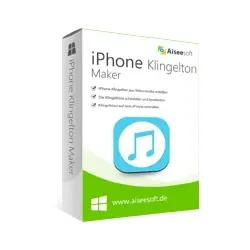
Aiseesoft IPhone Klingelton MakerAiseesoft iPhone Klingelton Maker ? Ihre umfassende Lösung zur Erstellung individueller iPhone-Klingeltöne In der modernen digitalen Welt ist das iPhone ein unverzichtbares Gerät für viele Menschen geworden. Eine Möglichkeit, Ihr iPhone zu personalisieren, besteht darin, individuelle Klingeltöne zu erstellen. Der Aiseesoft iPhone Klingelton Maker bietet eine leistungsstarke und benutzerfreundliche Lösung zur Erstellung und Bearbeitung von Klingeltönen für Ihr iPhone. Diese umfassende Software stellt sicher, dass Sie einzigartige und hochwertige Klingeltöne erstellen können, die Ihre Persönlichkeit und Vorlieben widerspiegeln. Was ist der Aiseesoft iPhone Klingelton Maker? Der Aiseesoft iPhone Klingelton Maker ist eine professionelle Softwarelösung, die speziell entwickelt wurde, um benutzerdefinierte Klingeltöne für das iPhone zu erstellen. Die Software unterstützt eine breite Palette...11,95 €*Versand: 0,00 €Sichere Weiterleitung zum Anbieter
-
Aiseesoft iPhone UnlockeriPhone-Bildschirm gesperrt? iPhone Passcode sofort löschen Das Erstellen eines Passcodes für das iPhone kann Ihre Privatsphäre schützen. Aber es gibt verschiedene Gründe, warum Sie die Kontrolle über den Sperrbildschirm-Passcode verlieren können. Wie kommt man in ein gesperrtes iPhone? Aiseesoft iPhone Unlocker wird die verschiedenen Sperrbildschirm-Passcodes von 4-stellig, 6-stellig, Touch ID und Face ID entfernen und das gesperrte iPhone leicht entsperren. 4-stelliger Passcode 6-stelliger Passcode Berührungserkennung Gesichtserkennung iPhone-Passcode vergessen? Sie ändern Ihren iPhone-Passcode häufig und haben ihn vergessen? Sie finden ein altes iPhone, können es aber nicht mit dem gespeicherten Passcode entsperren? Verwechseln Sie das Passwort für mehrere Geräte? Aiseesoft iPhone Unlocker kann den iPhone-Bildschirm-Passcode leicht entfernen. Achtung: Beim Entfernen des Passcodes au...54,95 €*Versand: 0,00 €Sichere Weiterleitung zum Anbieter
-
Aiseesoft iPhone CleanerAiseesoft iPhone Cleaner - Der beste iPhone-Cleaner für optimale Leistung Der beste iPhone-Cleaner, um nutzlose Dokumente und Daten auf Ihrem Gerät zu löschen Schützen Sie Ihre Privatsphäre und machen Sie Ihr iPhone/iPad/iPod Touch schneller und sicherer mit dem Aiseesoft iPhone Cleaner. Unnötige Daten löschen, um Speicherplatz freizugeben Läuft Ihr iPhone langsam? Aiseesoft iPhone Cleaner ist die optimale Wahl, um Ihr iPhone zu beschleunigen, indem er unnötige Dokumente und Daten wie Junk-/Temp-Dateien, ungenutzte Apps, unerwünschte Fotos und große Dateien entfernt. Junk-Dateien bereinigen Mit diesem Telefonreiniger können Sie mühelos temporäre Dateien, Absturzprotokolle, Junk-Dateien und Caches wie iTunes-Cache, Kamerarolle, Fotostream, Fotobibliothek usw. entfernen. Deinstallieren Sie unbenutzte Apps Das Programm erkennt und zeigt alle Apps auf Ihrem iPhone an, zusammen mit dem Spe...29,95 €*Versand: 0,00 €Sichere Weiterleitung zum Anbieter
-
Aiseesoft iPhone Password ManagerAiseesoft iPhone Password Manager Aiseesoft iPhone Password Manager ? Ihre umfassende Lösung zur Verwaltung und Wiederherstellung von iPhone-Passwörtern In der heutigen digitalen Welt ist die Fähigkeit, Passwörter schnell und sicher zu verwalten und wiederherzustellen, entscheidend für den Schutz Ihrer persönlichen Daten. Ob für private Zwecke, berufliche Anwendungen oder den täglichen Gebrauch ? der Bedarf an einer zuverlässigen Software zur Passwortverwaltung ist groß. Der Aiseesoft iPhone Password Manager bietet eine leistungsstarke und benutzerfreundliche Lösung zur Verwaltung und Wiederherstellung Ihrer iPhone-Passwörter. Diese umfassende Software stellt sicher, dass Ihre Passwörter sicher gespeichert, verwaltet und bei Bedarf wiederhergestellt werden können. Was ist der Aiseesoft iPhone Password Manager? Der Aiseesoft iPhone Password Manager ist eine professionelle Softwar...59,99 €*Versand: 0,00 €Sichere Weiterleitung zum Anbieter
-
Wie kann man Musik als iPhone-Klingelton verwenden?
Um Musik als Klingelton auf dem iPhone zu verwenden, müssen Sie die gewünschte Musikdatei in das M4R-Format konvertieren. Dazu können Sie eine Konvertierungssoftware oder eine Online-Konvertierungsseite verwenden. Sobald die Musikdatei im M4R-Format vorliegt, können Sie sie über iTunes auf Ihr iPhone übertragen und in den Klingelton-Einstellungen auswählen. **
-
Kann man beim iPhone Musik als Klingelton einstellen?
Ja, beim iPhone kann man Musik als Klingelton einstellen. Dafür muss man die gewünschte Musikdatei in der Musik-App auswählen und dann auf "Als Klingelton festlegen" tippen. Alternativ kann man auch über iTunes einen individuellen Klingelton erstellen und auf das iPhone übertragen. Es ist wichtig zu beachten, dass urheberrechtlich geschützte Musik möglicherweise nicht als Klingelton verwendet werden kann. Es gibt auch verschiedene Apps im App Store, mit denen man Klingeltöne erstellen und verwalten kann. In den Einstellungen des iPhones kann man dann den ausgewählten Klingelton unter "Töne & Haptik" personalisieren. **
-
Wie kann ich Musik als Klingelton verwenden iPhone?
Um Musik als Klingelton auf Ihrem iPhone zu verwenden, müssen Sie die gewünschte Musikdatei in das richtige Format konvertieren. Anschließend können Sie die Datei in iTunes importieren und als Klingelton festlegen. Es gibt auch verschiedene Apps im App Store, die es Ihnen ermöglichen, Musik als Klingelton auf Ihrem iPhone zu verwenden. Stellen Sie sicher, dass Sie die Urheberrechte der Musik beachten, bevor Sie sie als Klingelton verwenden. Haben Sie bereits eine bestimmte Musikdatei im Sinn, die Sie als Klingelton verwenden möchten? **
-
Kann man beim iPhone eigene Musik als Klingelton machen?
Ja, es ist möglich, eigene Musik als Klingelton auf einem iPhone zu verwenden. Dafür muss die gewünschte Musikdatei in das richtige Format konvertiert und dann in die iTunes-Mediathek hochgeladen werden. Anschließend kann der Klingelton in den iPhone-Einstellungen ausgewählt und festgelegt werden. Es gibt auch verschiedene Apps und Programme, die diesen Prozess erleichtern und es ermöglichen, eigene Musik als Klingelton zu verwenden. Es ist jedoch wichtig zu beachten, dass urheberrechtlich geschützte Musik nicht ohne Erlaubnis als Klingelton verwendet werden darf. **
Ähnliche Suchbegriffe für Aiseesoft-IPhone-Klingelton-Maker
-
Aiseesoft iPhone Video ConverterAiseesoft iPhone Video Converter ? Ihre umfassende Lösung zur Konvertierung und Bearbeitung von Videos für Ihr iPhone In der heutigen digitalen Welt ist das iPhone ein unverzichtbares Gerät für viele Menschen geworden. Ob für die Arbeit, das Studium oder die Unterhaltung ? das iPhone ist vielseitig einsetzbar. Doch um Videos in optimaler Qualität auf Ihrem iPhone anzusehen, benötigen Sie oft eine spezielle Software zur Konvertierung und Bearbeitung. Der Aiseesoft iPhone Video Converter bietet eine leistungsstarke und benutzerfreundliche Lösung zur Konvertierung und Bearbeitung von Videos für Ihr iPhone. Diese umfassende Software stellt sicher, dass Ihre Videos in höchster Qualität und im richtigen Format vorliegen, um sie auf Ihrem iPhone zu genießen. Was ist der Aiseesoft iPhone Video Converter? Der Aiseesoft iPhone Video Converter ist eine professionelle Softwarelösung, die speziell...26,95 €*Versand: 0,00 €Sichere Weiterleitung zum Anbieter
-
Aiseesoft Audio ConverterAiseesoft Audio Converter Aiseesoft Audio Converter hilft Ihnen, Ihre Lieblingsmusik in fast alle gängigen Audioformate mit hochwertiger Qualität zu konvertieren, wie z.B. FLAC, WAV, AIFF, AU, M4A usw. Video/Audio in meistverwendete Audioformate inkl. MP3, M4A , AAC, WAV, WMA, FLAC u.v.m. konvertieren, oder Audiodateien aus SD/HD Videos ohne Qualitätsverlust extrahieren. Audio extrahieren Audiospuren aus Videodateien extrahieren. Audio konvertieren Vielfältige Audioformate unterstützen. Schnell umwandeln Ultraschnelle Geschwindigkeit anbieten. Audio bearbeiten Audio zusammenfügen, schneiden, und bearbeiten Audiodateien ohne Qualitätsverlust genießen Aiseesoft Audio Converter ist eine leistungsfähige Software, die vielfältige Formate inkl. FLAC, WAV, M4A, AU und AIFF unterstützen kann. Mit diesem Converter können Sie Audiodateien zwischen verschiedenen Formaten verlustfrei umwandeln. Beispielsweise können Sie FLAC in WAV mit nur wenigen Klicks umwandeln, damit Sie das Audio auf Apple-Geräten abspielen können. Tonspuren aus HD Videos extrahieren Dieser wunderbare Audio Converter ermöglicht Ihnen, die Audiospuren aus HD Videos (HD TS, HD MTS, HD M2TS, HD TRP, MPEG2 HD, MPEG4 HD, QuickTime HD und andere HD-Formate) mühelos zu extrahieren. Er bietet Ihnen eine blitzschnelle Geschwindigkeit und hochwertige Qualität bei der Konvertierung. Beispielsweise können Sie ein fach AVI in MP3 umwandeln in nur w enigen Minuten. Darüber hinaus unterstützt Aiseesoft Audio Converter zahlreiche Videoformate inkl. MXF, WMV, MKV, 3GP, MTS, M2TS, TRP, VOB, MJPEG (*.mjpg;*.mjpeg), MPEG (*.mpg;*.mpeg;*.mpeg2;*.vob;*.dat), MPEG4 (*.mp4;*.m4v), MPV, AVI usw. Audiodateien einwandfrei umwandeln Mit diesem Converter können Sie leicht Ihre Musikdateien in andere Audioformate konvertieren. Es unterstützt nahezu alle populären Formate wie z.B. AAC, AIFF Files (*.aif;*.aiff), CUE, FLAC, M4A, MPEG Dateien (*.mp3;*.mp2), Monkey's Audio Dateien (*.ape), Ogg, Raw AC3 Dateien (*.ac3), Real Audio Dateien (*.ra;*.ram), SUN AU Dateien (*.au), WAV und WMA. Mit nur einigen Klicks können Sie einfach Ihre Audiodateien konvertieren, wie z. B. Spotify in MP3 umwandeln und weiter auf Ihrer Player Software genießen. Audio schneiden und zusammenfügen Aiseesoft Audio Converter ermöglicht Ihnen, die Audio des Quellvideos zu bearbeiten, beispielsweise Audio schneiden, um den ungewünschten Teil zu entfernen. Natürlich können Sie mehr Video- und Audiodateien zu einer zusammenfügen, wie z.B. MP3 zusammenfügen. Sie sind noch in der Lage, mit diesem Converter Audio-Effekte einschließlich Abtastrate, Kanäle, und Audio Bitrate nach eigenem Bedarf anzupassen. Die Einstellungen können für weitere Operationen gespeichert werden. Weitere Eigenschaften von Audio Converter Lautstärke anpassen Sie sind in der Lage, die Lautstärke nach Ihrem Bedarf einfach anzupassen. Dateien hinzufügen Sie können eine oder mehrere Audiodateien direkt in den Converter ziehen. Batch-Konvertierung Mit dem Audio Converter können Sie einige Audio/Video-Dateien gleichzeitig umwandeln. Audio-Einstellungen Sie können die Parameter wie Bitrate, Encoder, Kanäle usw. selbst einstellen. Wie verwendet man Audio Converter Schritt 1: Klicken Sie auf "Datei hinzufügen", um die Video/Audio Dateien in den Converter zu importieren. Schritt 2: Klicken Sie auf den "Bearbeiten" Button, um Ihre Dateien nach Ihrem Bedarf anzupassen. Schritt 3: Klicken Sie unten rechts auf "Konvertieren". Nun beginnt der Prozess zur Konvertierung. Audio Converter für Mac Mit dem besten Audio Converter für Mac können Sie Audio/Videodateien in alle gängigen und verlustfreie Audioformate wie MP3, WAV, AAC, M4A, WMA, FLAC usw. in hoher Tonqualität auf Mac konvertieren (MacOS High Sierra und MacOS Mojave werden unterstützt). Audiodateien in MP3, AAC, M4A, AIFF, ALAC, WAV, FLAC und mehr mit hoher Geschwindigkeit und hoher Qualität konvertieren. Darüber hinaus kann dieser Mac Audio Converter Audiospuren aus HD/SD-Video extrahieren und das Audio in Ihr bevorzugtes Audioformat konvertieren. Audio konvertieren Audiodateien in MP3, WAV, AAC, M4A, WMA, FLAC, etc. konvertieren Audio extrahieren Audiospur aus MP4, MOV, AVI, MKV, WMV Videos usw. extrahieren Verlustfreie Umwandlung Audio inkl. FLAV, WAV, AIFF, ALAC und RU verlustfrei umwandeln Multi-Geräte unterstützen Konvertierte Audiodateien sind mit populären Playern kompatibel Video/Audio schneiden Video/Audiodateien in Clips ausschneiden, um unerwünschte Clips zu entfernen. Audioclips zusammenfügen Sie können zwei oder mehr verschiedene Audioclips zu einer zusammenfügen. Audioeffekte anpassen Sie können Audio Lautstärke Ihrem Bedarf zufolge anpassen, damit Sie Musik bequem genießen. Ausgabeparameter definieren Audio Encoder, Kanäle, Bitrate, und Abtastrate frei einstellen und definieren. Audio in andere Audioformate umwandeln Diese professionelle Anwendung zur Konvertierung von Audiodateien ist auf die Bedürfnisse aller Audiobenutzer und Musikfans zugeschnitten. Es unterst...19,95 €*Versand: 0,00 €Sichere Weiterleitung zum Anbieter
-
Aiseesoft BurnovaAiseesoft Burnova ist ein professioneller DVD & Blu-ray Creator, mit dem Sie Videos von Ihrem Computer auf DVDs und Blu-ray Discs/ISO/Ordner brennen können. Einfaches Brennen von Blu-ray und DVDs Mit einer benutzerfreundlichen Oberfläche macht Burnova die Verwendung dieser Software auch für Anfänger sehr einfach. All diese vielfältigen Funktionen ermöglichen es Ihnen, DVDs und Blu-rays so zu erstellen, wie Sie es möchten. Im Folgenden finden Sie die hervorragenden Funktionen von Burnova. Ein Video auf DVD brennen Ein Video auf Blu-ray brennen. Anpassen der Ausgabeeinstellungen Eine Tonspur und Untertitel hinzufügen. Video bearbeiten und schneiden Video auf DVD-Disc/Ordner/ISO-Datei brennen. Burnova ist ein professioneller DVD-Maker, der aus lokalen Videos DVD-Discs/Ordner/ISO-Dateien erstellen kann. Sie können Filme auf verschiedene DVD-Typen brennen, z. B. DVD-R, DVD+R, DVD-RW, DVD+RW, DVD+R DL, DVD-R DL, DVD-5, DVD-9, etc. Anschließend können Sie die DVD-Dateien auf verschiedenen Playern abspielen. Außerdem können Sie diesen DVD-Konverter verwenden, um ISO-Dateien oder DVD-Ordner auf DVDs zu brennen oder ISO-Dateien/DVD-Ordner aus verschiedenen Videos zu erstellen. Ein Video auf eine Blu-ray-Disc/einen ISO-Ordner/eine ISO-Datei brennen. Möchten Sie die HD-Videos von Ihrem Camcorder auf Blu-ray-Disc brennen, um sie Ihren Freunden zu schenken? Möchten Sie Ihre Blu-ray-Datei oder Ihren ISO-Ordner auf eine Blu-ray-Disc brennen, um sie lange aufzubewahren? Burnova kann Ihnen dabei helfen. Dieser Blu-ray-Brenner kann Filme auf Blu-ray-25 und Blu-ray-50 brennen, so dass Sie sie auf Blu-ray-Playern von PS3, Sony, LG, Samsung und Philips abspielen können. Außerdem können Sie mit Burnova Filme in Blu-ray-Ordner/ISO-Dateien brennen, um sie auf Ihrem tragbaren Blu-ray-Player abzuspielen. Brennen Sie eine DVD/Blu-ray mit verschiedenen Menüvorlagen. Mit den Bearbeitungsfunktionen können Sie Ihre Videoinhalte füllen, während Sie mit der Menübearbeitung alle Inhalte zusammenführen können. Burnova bietet Ihnen verschiedene Menüvorlagen, wie Familie, Reise, Urlaub, Hochzeit usw., mit denen Sie verschiedene Arten von Filmen oder Videos erstellen können. Sie können auch eigene Bilder als Hintergrund einfügen. Titel und Schriftarten können geändert werden und Sie können die Schaltfläche direkt an die gewünschte Stelle ziehen. Burnova ermöglicht es Ihnen auch, einen Videoclip als Eröffnungsfilm festzulegen. Bearbeiten Sie Videos, bevor Sie sie auf DVD/Blu-ray brennen. Sie können Ihre Videos mit dem integrierten Editor bearbeiten, bevor Sie sie auf eine DVD- oder Blu-ray-Disc brennen. Für Ihr Video, das Sie seitlich von der Kamera des iPads oder iPhones aufgenommen haben, können Sie es drehen oder spiegeln. Unerwünschte Videos können Sie ganz einfach schneiden. Sie können die Helligkeit und den Kontrast des Videos anpassen, um Ihr ideales Video zu erhalten. Sie können auch ein Wasserzeichen in Ihr Video einfügen, um es einzigartig zu machen. Das Programm bietet Ihnen zahlreiche Filter wie Unschärfe, Akzent, Grau, Skizze, Leinwand, Spiegel, Skulptur, sodass Sie Ihr Video individuell gestalten können. Burnova ist auch in der Lage, das DVD-Projekt zum späteren Brennen zu speichern. Erstellen Sie eine DVD/Blu-ray aus verschiedenen Videoformaten. Burnova kann fast alle Videoformate auf DVD/Blu-ray konvertieren. Sie können Videos wie MP4, AVI, WMV, MKV, M4V, MOV, M2TS/MTS, 3GP, VOB, FLV, MPEG, MPG, DV, RMVB, TOD, ASF und sogar HD MPEG2, HD MPEG4, HD WMV, HD TS, HD MTS, HD TRP und HD TP importieren. Sie können auch eine externe Tonspur in den Formaten MP3, AAC, AIFF, FLAC, WAV, WMA, OGG, AC3, MPA, MP2 in das Video einfügen und Ihre Videos dann auf DVD/Blu-ray brennen. Technische Daten von Burnova Unterstützte Betriebssysteme: Windows 11, Windows 10, Windows 8/8.1, Windows 7, Windows Vista, Windows XP (SP2 oder höher). CPU: Intel- oder AMD-Prozessor, 2 GHz oder schneller. Arbeitsspeicher (RAM): 2 GB oder mehr. Festplattenspeicher: 200 MB freier Speicherplatz erforderlich. Laufwerk: Ein internes oder externes Blu-ray/DVD-Laufwerk. Internet: Für die Aktivierung des Programms ist eine gültige Internetverbindung erforderlich.34,95 €*Versand: 0,00 €Sichere Weiterleitung zum Anbieter
-
Steck, Ralf: CAD für MakerCAD für Maker , Designe deine DIY-Objekte mit FreeCAD, Fusion 360, SketchUp & Tinkercad , Servopumpen > Sportfederung , Auflage: 3., überarbeitete Auflage, Erscheinungsjahr: 20230811, Produktform: Leinen, Autoren: Steck, Ralf, Auflage: 23003, Auflage/Ausgabe: 3., überarbeitete Auflage, Seitenzahl/Blattzahl: 248, Abbildungen: Komplett in Farbe, Keyword: 3D-Druck; 3D-Modell; 3D-Scanning; Fräsen; Hobby; Konstruktion; Lasercutting; Makers; Modellbau; Produktentwicklung, Fachschema: 3D-Druck~Datenverarbeitung / Anwendungen / Betrieb, Verwaltung, Warengruppe: HC/Anwendungs-Software, Fachkategorie: Unternehmensanwendungen, Thema: Verstehen, Text Sprache: ger, UNSPSC: 49019900, Warenverzeichnis für die Außenhandelsstatistik: 49019900, Verlag: Hanser Fachbuchverlag, Verlag: Hanser Fachbuchverlag, Verlag: Hanser, Carl, Verlag GmbH & Co. KG, Länge: 241, Breite: 175, Höhe: 17, Gewicht: 505, Produktform: Gebunden, Genre: Mathematik/Naturwissenschaften/Technik/Medizin, Genre: Mathematik/Naturwissenschaften/Technik/Medizin, Vorgänger: 2626513, Vorgänger EAN: 9783446456815 9783446450202, eBook EAN: 9783446478282 9783446479555, Herkunftsland: DEUTSCHLAND (DE), Katalog: deutschsprachige Titel, Katalog: Gesamtkatalog, Katalog: Lagerartikel, Book on Demand, ausgew. Medienartikel, Relevanz: 0004, Tendenz: -1, Unterkatalog: AK, Unterkatalog: Bücher, Unterkatalog: Hardcover, Unterkatalog: Lagerartikel, WolkenId: 140683634,99 €*Versand: 0,00 €Sichere Weiterleitung zum Anbieter
-
Warum kein Klingelton beim iPhone?
Beim iPhone gibt es standardmäßig keinen Klingelton, da Apple sich für einen dezenten und unaufdringlichen Benachrichtigungston entschieden hat. Stattdessen wird ein sanftes und diskretes Klingeln verwendet, um die Benutzererfahrung angenehmer zu gestalten. Zudem ermöglicht dies eine individuellere Anpassung der Klingeltöne durch den Nutzer, der aus einer Vielzahl von Optionen wählen kann. Diese Entscheidung spiegelt Apples Designphilosophie wider, die auf Einfachheit, Eleganz und Benutzerfreundlichkeit basiert. Letztendlich liegt es am persönlichen Geschmack und den Vorlieben des Nutzers, ob er einen anderen Klingelton wählt oder den Standardton beibehält. **
-
Welche Klingelton App für iPhone?
Welche Klingelton App für iPhone ist die beste? Gibt es eine App, die besonders benutzerfreundlich ist und eine große Auswahl an Klingeltönen bietet? Welche App bietet die Möglichkeit, eigene Klingeltöne zu erstellen oder herunterzuladen? Gibt es kostenpflichtige Apps, die sich lohnen oder sind kostenlose Apps ausreichend? Welche App hat die besten Bewertungen und Empfehlungen von anderen iPhone-Nutzern? **
-
Wie Klingelton auf iPhone übertragen?
Um einen Klingelton auf ein iPhone zu übertragen, benötigen Sie zunächst einen Klingelton im richtigen Format, z.B. im M4R-Format. Anschließend können Sie den Klingelton über iTunes auf Ihr iPhone übertragen, indem Sie das iPhone mit Ihrem Computer verbinden und den Klingelton in die Klingelton-Sektion von iTunes ziehen. Alternativ können Sie auch spezielle Apps nutzen, um Klingeltöne direkt auf Ihr iPhone herunterzuladen und zu installieren. Stellen Sie sicher, dass der Klingelton nicht länger als 30 Sekunden ist, da dies die maximale Länge für Klingeltöne auf dem iPhone ist. **
-
Wie kann ich auf meinem iPhone meine Musik als Klingelton?
Um deine Musik als Klingelton auf deinem iPhone einzurichten, musst du zuerst die gewünschte Musikdatei in das richtige Format konvertieren. Anschließend kannst du die Datei in deine iTunes-Mediathek importieren. Danach musst du die Musikdatei als Klingelton in deinen iPhone-Einstellungen festlegen. Es gibt auch Apps, die dir dabei helfen können, individuelle Klingeltöne auf deinem iPhone zu erstellen. Beachte jedoch, dass du möglicherweise Urheberrechte beachten musst, wenn du geschützte Musik als Klingelton verwenden möchtest. **
* Alle Preise verstehen sich inklusive der gesetzlichen Mehrwertsteuer und ggf. zuzüglich Versandkosten. Die Angebotsinformationen basieren auf den Angaben des jeweiligen Shops und werden über automatisierte Prozesse aktualisiert. Eine Aktualisierung in Echtzeit findet nicht statt, so dass es im Einzelfall zu Abweichungen kommen kann. ** Hinweis: Teile dieses Inhalts wurden von KI erstellt.